
WLAN verbunden aber kein Internet – die häufigsten Ursachen und Lösungen (inkl. echte Beispiele)
Wlan verbunden aber kein Internet? Es gibt Probleme, die kennt wirklich jeder – und genau dazu gehört dieses: Das WLAN ist verbunden, das Symbol zeigt volle Balken, aber nichts lädt. Keine Website, kein Video, keine App.
Genau in solchen Momenten wirkt Technik plötzlich unnötig kompliziert. Die gute Nachricht ist aber: In den allermeisten Fällen steckt kein schwerwiegender Defekt dahinter, sondern ein ganz simples Problem, das sich schnell lösen lässt – wenn man weiß, wo man ansetzen muss.
Dieser Ratgeber geht bewusst einen Schritt weiter als typische Anleitungen. Neben Lösungen findest du hier auch echte Alltagssituationen, typische Denkfehler und praktische Wege, wie du das Problem dauerhaft in den Griff bekommst.
WLAN ist nicht gleich Internet – der entscheidende Unterschied
Viele setzen WLAN automatisch mit Internet gleich. Technisch sind das aber zwei völlig unterschiedliche Dinge:
WLAN ist lediglich die Verbindung zwischen deinem Gerät und dem Router
Das Internet ist die Verbindung vom Router zum Anbieter
Wenn also „WLAN verbunden“ angezeigt wird, heißt das nur:
- Dein Gerät spricht erfolgreich mit dem Router
- Aber der Router spricht möglicherweise nicht mit dem Internet
Genau hier entsteht das Problem.
Wenn du dich generell für typische Internetprobleme interessierst oder deine Verbindung optimieren willst, findest du hier weitere hilfreiche Tipps.
In diesem Ratgeber
1) Die häufigsten Ursachen – Schritt für Schritt erklärt
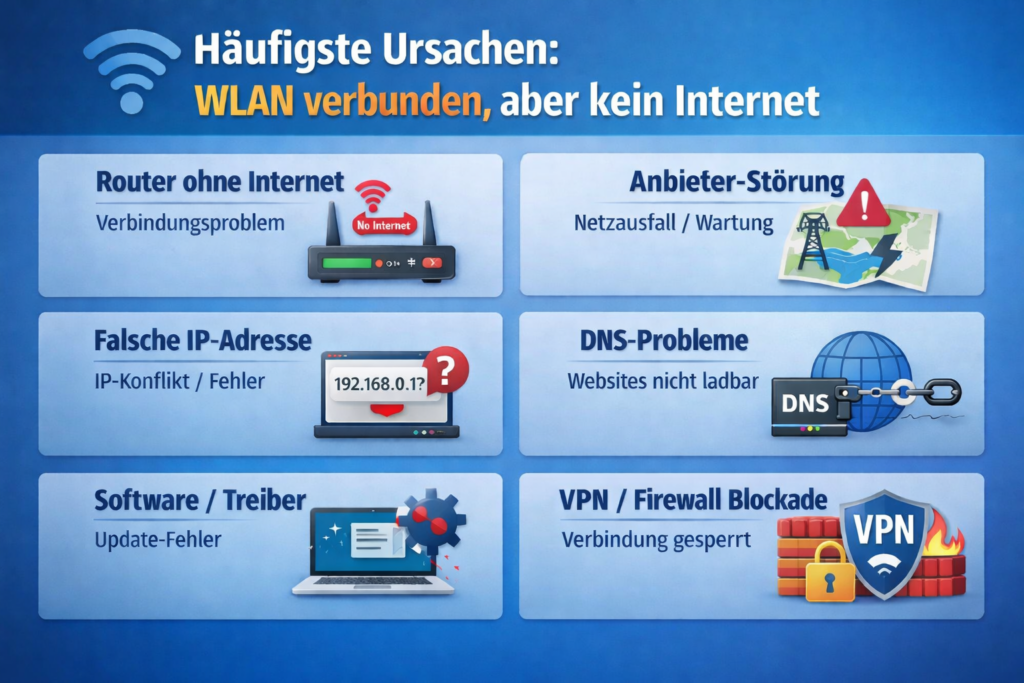
1. Der Router ist mit dem WLAN verbunden, aber nicht mit dem Internet
Das ist der Klassiker: Dein Smartphone oder Laptop zeigt eine stabile WLAN-Verbindung an, aber Webseiten laden trotzdem nicht. In diesem Fall funktioniert die lokale Verbindung zum Router, doch der Router selbst hat keine aktive Verbindung zum Internet. Windows beschreibt genau dieses Szenario als bestehende WLAN-Verbindung ohne Internetzugriff.
So erkennst du das Problem Schritt für Schritt:
Zuerst prüfst du, ob das Problem nur ein einzelnes Gerät betrifft oder mehrere. Haben alle Geräte im Haushaltgleichzeitig kein Internet, liegt die Ursache fast immer am Router oder am Anbieter. Danach wirfst du einen Blick auf die Router-LEDs oder in die Router-Oberfläche, etwa über fritz.box oder speedport.ip. Genau diesen Check empfehlen auch gängige Hilfeseiten und Fachportale.
Echtes Beispiel aus dem Alltag:
Du bist mit dem Heimnetz verbunden, WhatsApp verschickt keine Nachrichten, Netflix lädt nicht und am Smart-TV erscheint ebenfalls „keine Internetverbindung“. In so einem Fall ist nicht das WLAN-Signal das Problem, sondern die Verbindung des Routers nach außen.
Wenn dein Router häufiger Probleme macht oder du über einen Austausch nachdenkst, lohnt sich ein Blick auf unseren ausführlichen Vergleich.
2. Es liegt eine Anbieter-Störung vor
Nicht jedes Verbindungsproblem entsteht bei dir zuhause. Oft ist der Anschluss technisch in Ordnung, aber der Internetanbieter hat regional eine Störung, Wartung oder Überlastung. Downdetector beziehungsweise Allestörungen sammelt genau solche Live-Meldungen, und auch große Provider wie Telekom oder Vodafone bieten offizielle Störungsseiten an. Die Bundesnetzagentur weist außerdem darauf hin, dass Störungen zunächst immer dem Anbieter gemeldet werden müssen.
So gehst du Schritt für Schritt vor:
Prüfe zuerst, ob nur dein Anschluss betroffen ist. Öffne dann über mobile Daten eine Störungsseite und suche nach deinem Anbieter. Wenn dort viele Meldungen aus deiner Region auftauchen, ist die Ursache sehr wahrscheinlich extern. Danach lohnt sich der Blick auf die offizielle Support-Seite des Providers.
Echtes Beispiel aus dem Alltag:
Dein WLAN funktioniert, aber weder Laptop noch Handy noch Smart-Home-Geräte kommen online. Gleichzeitig siehst du auf einer Störungsseite gehäufte Meldungen für Vodafone oder Telekom in deiner Stadt. Dann bringt auch ein Neustart oft nur wenig, weil die Ursache außerhalb deiner Wohnung liegt.
3. Das Gerät hat eine fehlerhafte IP-Adresse
Damit dein Gerät online gehen kann, braucht es vom Router eine gültige IP-Adresse, ein Gateway und funktionierende DNS-Informationen. Wenn diese Daten falsch, doppelt oder gar nicht vergeben werden, bleibt dein Gerät zwar im WLAN, erreicht aber das Internet nicht. Microsoft nennt genau solche Konfigurationsfehler als mögliche Ursache bei WLAN-Problemen unter Windows.
So prüfst du das Schritt für Schritt:
Tritt das Problem nur auf einem einzigen Gerät auf, während andere online sind, solltest du zuerst das betroffene WLAN auf diesem Gerät trennen und neu verbinden. Hilft das nicht, erneuerst du die IP-Adresse oder setzt die Netzwerkeinstellungen zurück.
Echtes Beispiel aus dem Alltag:
Der Fernseher streamt problemlos, dein Handy funktioniert ebenfalls, aber nur dein Windows-Laptop zeigt „verbunden, kein Internet“. Dann ist eine fehlerhafte IP-Konfiguration auf genau diesem Gerät wahrscheinlicher als eine allgemeine Internetstörung.
Wenn du prüfen möchtest, ob dein Internet wirklich die gebuchte Leistung bringt, kannst du mit unserem Guide zur Internet Geschwindigkeit testen ganz einfach Klarheit schaffen.
4. DNS-Probleme verhindern das Laden von Webseiten
DNS ist so etwas wie das Telefonbuch des Internets: Es übersetzt Adressen wie google.de in die eigentlichen Server-Adressen. Wenn dieser Dienst hakt, wirkt es für Nutzer oft so, als sei „das Internet weg“, obwohl die Verbindung technisch teilweise noch besteht. Apple-Community-Beiträge und andere Hilfeseiten nennen DNS-Probleme explizit als Ursache für Verbindungsfehler.
So erkennst du das Schritt für Schritt:
Apps verhalten sich merkwürdig unterschiedlich. Manche Dienste funktionieren noch teilweise, Webseiten laden aber nicht oder nur sehr langsam. Ein typisches Indiz ist: Das WLAN ist da, manche Hintergrunddienste laufen, aber Browser melden „Seite nicht erreichbar“.
Echtes Beispiel aus dem Alltag:
YouTube lädt auf dem Fernseher noch für kurze Zeit zwischengespeicherte Inhalte, aber neue Webseiten im Browser öffnen sich nicht mehr. Dann liegt die Vermutung nahe, dass nicht die komplette Leitung tot ist, sondern die Namensauflösung streikt.
5. Treiber, Updates oder Systemfehler blockieren den Zugriff
Gerade bei Windows-Rechnern taucht das Problem oft nach einem Update, einem Treiberwechsel oder einer Netzwerkänderung auf. Microsoft nennt für WLAN-Probleme unter anderem die Problembehandlung des Adapters, das Zurücksetzen von Netzwerkeinstellungen und weitere Systemschritte. Auch Praxisartikel und Troubleshooting-Guides nennen Treiber und Software als wiederkehrende Ursache.
So gehst du Schritt für Schritt vor:
Prüfe zuerst, ob das Problem direkt nach einem Update aufgetreten ist. Wenn ja, liegt die Ursache oft nicht beim Router, sondern beim Gerät selbst. In diesem Fall hilft häufig: Netzwerkadapter neu starten, Treiber aktualisieren oder das Netzwerk komplett zurücksetzen.
Echtes Beispiel aus dem Alltag:
Nach einem Windows-Update verbindet sich dein Notebook noch mit dem WLAN, aber Browser und Programme bleiben offline. Gleichzeitig funktionieren Handy und Tablet weiterhin normal. Das spricht klar für ein lokales Software- oder Treiberproblem auf diesem einen Gerät.
6. VPN, Firewall oder Sicherheitssoftware sperren die Verbindung
Auch Sicherheitssoftware kann die Ursache sein. VPN-Clients, Firewalls oder Antivirenprogramme greifen tief in die Netzwerkverbindung ein. Wenn dort eine Regel, ein Update oder ein Verbindungsfehler dazwischenfunkt, ist das Gerät zwar weiter im WLAN, aber der Datenverkehr wird blockiert. Avast nennt etwa Antivirus-Software, Zeitsynchronisation und Treiberprobleme als mögliche Gründe bei „verbunden, aber kein Internet“.
So prüfst du das Schritt für Schritt:
Frag dich zuerst, ob auf dem betroffenen Gerät ein VPN aktiv ist. Wenn ja, trenne testweise die VPN-Verbindung. Danach prüfst du, ob eine Sicherheitssoftware kürzlich ein Update erhalten hat oder ungewöhnlich aggressiv eingestellt ist.
Echtes Beispiel aus dem Alltag:
Im Homeoffice läuft auf dem Laptop permanent ein Firmen-VPN. Nach dem Standby wacht der Rechner wieder auf, zeigt WLAN an, aber keine Seite öffnet sich mehr. Erst nachdem das VPN getrennt und neu verbunden wurde, funktioniert das Internet wieder.
2) Neustart des Routers – warum er so oft wirkt (und wie du ihn richtig machst)
Der Neustart des Routers wird oft belächelt – dabei ist er in der Praxis die effektivste Sofortmaßnahme bei Verbindungsproblemen. Der Grund dafür liegt in der Funktionsweise moderner Router.
Ein Router ist im Grunde ein kleiner Computer. Er verwaltet:
- Verbindungen zu allen Geräten im Haushalt
- die Kommunikation mit deinem Internetanbieter
- IP-Adressen und DNS-Anfragen
- Sicherheitsprozesse und Hintergrunddienste
Mit der Zeit können sich dabei kleine Fehler einschleichen:
- Verbindungen „hängen“ fest
- Speicher wird überlastet
- Prozesse laufen nicht mehr sauber
Ein Neustart setzt all diese Prozesse zurück.
Was beim Neustart technisch passiert
Wenn du den Router vollständig vom Strom trennst:
- wird der Arbeitsspeicher geleert
- alle aktiven Verbindungen werden beendet
- die Verbindung zum Anbieter wird neu aufgebaut
- Netzwerkprozesse starten sauber neu
Das ist vergleichbar mit einem Neustart deines Computers – viele temporäre Fehler verschwinden dadurch automatisch.
So führst du den Neustart richtig durch
Viele machen hier einen entscheidenden Fehler:
Sie schalten den Router nur kurz aus und wieder ein.
Besser so:
- Router komplett vom Strom trennen
- Mindestens 30–60 Sekunden warten
- Wieder anschließen
- 2–5 Minuten warten, bis alle LEDs stabil leuchten
Wann ein Neustart besonders sinnvoll ist
- plötzlich kein Internet mehr trotz WLAN
- Internet funktioniert nur sehr langsam
- einzelne Geräte verlieren ständig die Verbindung
- nach längerer Laufzeit des Routers (Tage/Wochen)
Praxis-Beispiel
Du sitzt abends auf der Couch, WLAN ist verbunden, aber Instagram lädt nicht und Webseiten bleiben weiß.
Nach einem sauberen Router-Neustart funktioniert alles wieder – ohne weitere Maßnahmen.
Genau deshalb ist dieser Schritt immer der erste, den du ausprobieren solltest.
3) Die effektivsten Lösungen aus der Praxis (die wirklich funktionieren)
Viele Anleitungen listen dutzende Maßnahmen auf – in der Realität lösen jedoch wenige gezielte Schritte den Großteil aller Probleme.
Hier sind die Lösungen, die sich im Alltag wirklich bewährt haben:
1. Router + Modem komplett neu starten
Nicht nur der Router selbst, sondern – falls vorhanden – auch das Modem sollte neu gestartet werden.
Das stellt sicher, dass die Verbindung vom Haus bis ins Netz neu aufgebaut wird.
2. WLAN-Verbindung sauber neu aufbauen
Statt einfach nur „aus und an“:
- Netzwerk auf dem Gerät löschen
- neu verbinden
- Passwort neu eingeben
Dadurch werden fehlerhafte Einstellungen entfernt.
3. DNS-Server bewusst ändern
Standard-DNS vom Anbieter ist oft:
- langsam
- instabil
- fehleranfällig
Alternative DNS-Server wie:
- 8.8.8.8 (Google)
- 1.1.1.1 (Cloudflare)
sind oft deutlich stabiler.
4. Netzwerkeinstellungen zurücksetzen
Wenn sich Fehler „festgesetzt“ haben, hilft oft nur ein kompletter Reset.
Das sorgt dafür, dass:
- alte Konfigurationen gelöscht werden
- das System frisch startet
- versteckte Konflikte verschwinden
5. Geschwindigkeit prüfen (oft übersehen)
Viele denken: „Kein Internet“.
In Wahrheit ist das Internet einfach extrem langsam.
„Wenn du dir unsicher bist, ob dein Anschluss überhaupt richtig funktioniert, solltest du unbedingt deine Internet Geschwindigkeit testen – oft zeigt sich hier die eigentliche Ursache.“
6. Anderes Gerät testen
Ein extrem wichtiger Schritt:
- Funktioniert das Internet auf anderen Geräten?
→ Problem liegt am Gerät - Funktioniert es nirgendwo?
→ Problem liegt am Router oder Anbieter
Dieser einfache Test spart enorm viel Zeit bei der Fehlersuche.
4) Wenn das Problem nicht bei dir liegt
Das ist ein Punkt, den viele unterschätzen:
Nicht jedes Problem kannst du selbst lösen.
Typische Anzeichen für eine Anbieter-Störung
- alle Geräte haben gleichzeitig kein Internet
- Router zeigt keine Verbindung (Internet-LED aus/blinkt)
- Problem tritt plötzlich ohne Änderung auf
- Neustart bringt keine Verbesserung
Warum das passiert
Internetanbieter betreiben komplexe Netzinfrastrukturen.
Dort kann es zu Problemen kommen wie:
- Wartungsarbeiten
- technische Ausfälle
- Überlastungen
- regionale Störungen
Praxis-Beispiel
Morgens funktioniert alles normal.
Am Nachmittag plötzlich: WLAN verbunden, aber kein Internet.
Du startest den Router neu – ohne Erfolg.
Ein Blick auf eine Störungsseite zeigt:
In deiner Region gibt es eine großflächige Anbieter-Störung.
Was du in diesem Fall tun solltest
- Über mobile Daten Störungsseiten prüfen
- Anbieter-Support kontaktieren
- Router eingeschaltet lassen (für automatische Wiederverbindung)
- Geduld haben – viele Probleme werden innerhalb weniger Stunden gelöst
Wenn die Ursache beim Anbieter liegt, bringen technische Maßnahmen bei dir zuhause meist nichts.
Hier hilft nur: abwarten oder Support kontaktieren.
Fazit
Wenn du das Problem strukturiert angehst, kannst du in den meisten Fällen schnell herausfinden, wo die Ursache liegt:
- Neustart löst viele Probleme sofort
- gezielte Maßnahmen beheben typische Fehler
- einfache Tests zeigen dir, ob dein Gerät, dein Router oder dein Anbieter betroffen ist
Und genau diese Klarheit ist der Schlüssel, um das Problem effizient zu lösen – statt planlos alles auszuprobieren.
Häufige Fragen – WLAN verbunden aber kein Internet
Warum habe ich WLAN verbunden aber kein Internet?
Wenn dein Gerät „WLAN verbunden aber kein Internet“ anzeigt, liegt das meist daran, dass dein Router keine aktive Internetverbindung hat. Häufige Ursachen für „WLAN verbunden aber kein Internet“ sind Router-Probleme, DNS-Fehler oder eine Anbieter Störung.
WLAN verbunden aber kein Internet – was tun?
Wenn du das Problem „WLAN verbunden aber kein Internet“ hast, solltest du folgende Schritte durchführen:
Router neu starten
WLAN neu verbinden
Anderes Gerät testen
DNS ändern
Netzwerkeinstellungen zurücksetzen
In den meisten Fällen lässt sich „WLAN verbunden aber kein Internet“ schnell beheben.
Warum zeigt mein Handy WLAN verbunden aber kein Internet?
Wenn dein Smartphone „WLAN verbunden aber kein Internet“ anzeigt, liegt das häufig an falschen Netzwerkeinstellungen, App-Konflikten oder einem VPN. Besonders bei Android und iPhone tritt „WLAN verbunden aber kein Internet“ regelmäßig nach Updates auf.
WLAN verbunden aber kein Internet trotz voller Signalstärke?
Auch wenn dein Gerät „WLAN verbunden aber kein Internet“ bei voller Signalstärke zeigt, bedeutet das nur, dass die Verbindung zum Router besteht. Das Problem „WLAN verbunden aber kein Internet“ liegt dann meist beim Router oder Anbieter.
Kann eine Anbieter-Störung WLAN verbunden aber kein Internet verursachen?
Ja, eine Anbieter-Störung ist eine der häufigsten Ursachen für „WLAN verbunden aber kein Internet“. Wenn mehrere Geräte gleichzeitig „WLAN verbunden aber kein Internet“ anzeigen, liegt das Problem meist nicht bei dir.
WLAN verbunden aber kein Internet nur auf einem Gerät – warum?
Wenn nur ein Gerät „WLAN verbunden aber kein Internet“ anzeigt, während andere funktionieren, liegt die Ursache meist an diesem Gerät. Typisch für „WLAN verbunden aber kein Internet“ sind dann IP-Probleme, Treiberfehler oder falsche Einstellungen.
Wie kann ich WLAN verbunden aber kein Internet testen?
Um herauszufinden, ob wirklich „WLAN verbunden aber kein Internet“ vorliegt, solltest du die Verbindung prüfen:
Wenn du vermutest, dass dein Internet nicht richtig funktioniert, solltest du deine Internet Geschwindigkeit testen – so erkennst du schnell, ob wirklich „WLAN verbunden aber kein Internet“ vorliegt oder nur eine langsame Verbindung.
Liegt WLAN verbunden aber kein Internet am Router?
Sehr häufig ja. Wenn „WLAN verbunden aber kein Internet“ angezeigt wird, ist der Router oft die Ursache. Ein Neustart kann das Problem „WLAN verbunden aber kein Internet“ in vielen Fällen sofort lösen.
Kann DNS das Problem WLAN verbunden aber kein Internet verursachen?
Ja, DNS-Probleme sind eine häufige Ursache für „WLAN verbunden aber kein Internet“. Wenn DNS nicht funktioniert, zeigt dein Gerät oft „WLAN verbunden aber kein Internet“, obwohl technisch eine Verbindung besteht.
Wie kann ich WLAN verbunden aber kein Internet dauerhaft vermeiden?
Um „WLAN verbunden aber kein Internet“ zu vermeiden, solltest du:
Router regelmäßig neu starten
DNS optimieren
Firmware aktuell halten
stabile Geräte nutzen
So tritt „WLAN verbunden aber kein Internet“ deutlich seltener auf.